
Application Statistiques en Seconde
Créez un compte gratuit pour suivre votre avancement et reprendre où vous avez laissé.
Créer un compteTutos
Ouvrir l'application et saisir une série simple
L'application Calculs permet déjà, via les listes, d'obtenir rapidement la moyenne ou l'écart-type d'une série. Mais dès que la série est longue, qu'elle possède des effectifs, ou que tu veux une représentation graphique (boîte à moustaches, histogramme), l'application dédiée Statistiques est bien plus pratique : tu saisis les données dans un tableau, et la calculatrice calcule tous les indicateurs d'un coup.
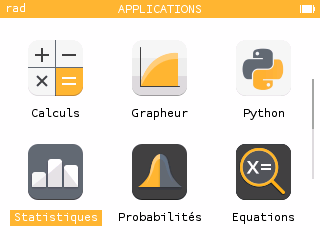
Pour la lancer, appuie sur , déplace la sélection sur la vignette Statistiques avec les flèches, puis valide avec OK. Tu arrives sur l'onglet Données : un tableau à deux colonnes, Valeurs V1 à gauche et Effectifs N1 à droite.
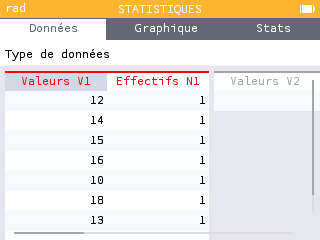
Saisir les sept notes 12, 14, 15, 16, 10, 18, 13
Dans l'onglet Données, la sélection est sur la première cellule de la colonne Valeurs V1. Tape la première note et valide :
1 2 EXE
La calculatrice remplit automatiquement la cellule Effectifs N1 correspondante avec la valeur $1$, et descend d'une ligne dans la colonne Valeurs. Continue en tapant les six autres notes de la même manière. La série est saisie : chaque note apparaît une fois, avec un effectif par défaut de $1$.
Astuce
Tu t'es trompé sur une valeur ? Déplace la sélection sur la cellule concernée avec les flèches, retape le nombre correct et valide avec EXE : la cellule est écrasée. Pour supprimer une ligne entière, place la sélection sur l'une de ses cellules et appuie sur .
Saisir une série avec effectifs
La plupart des séries de Seconde sont pondérées : une même valeur apparaît plusieurs fois. Plutôt que de la recopier à la main dix fois, tu utilises la colonne Effectifs N1 pour indiquer le nombre d'occurrences de chaque valeur.
Notes d'une classe de 20 élèves
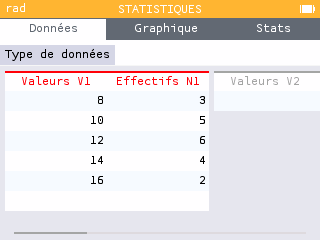
Dans une classe, les notes obtenues à un devoir sont : trois fois $8$, cinq fois $10$, six fois $12$, quatre fois $14$ et deux fois $16$. Au lieu de saisir les $20$ notes une par une, entre directement :
| $V_1 = 8$ | $N_1 = 3$ |
| $V_1 = 10$ | $N_1 = 5$ |
| $V_1 = 12$ | $N_1 = 6$ |
| $V_1 = 14$ | $N_1 = 4$ |
| $V_1 = 16$ | $N_1 = 2$ |
Pour déplacer la sélection de la colonne Valeurs vers la colonne Effectifs, utilise la flèche . Après avoir tapé le chiffre de l'effectif, valide toujours avec EXE.
Attention
La NumWorks accepte aussi des fréquences (décimales entre $0$ et $1$) dans la colonne Effectifs à la place des effectifs entiers : la moyenne et la médiane sont calculées correctement dans les deux cas. En revanche, l'indicateur Effectif total affiché dans l'onglet Stats est la somme de la colonne : il vaudra $1$ si tu saisis des fréquences, et non le vrai nombre d'individus.
Astuce
Besoin de repartir de zéro ? Sélectionne le nom de colonne V1 (tout en haut), valide avec OK, choisis Effacer le tableau V1/N1 et valide à nouveau. Raccourci direct : une fois V1 sélectionné, appuie simplement sur .
Lire les indicateurs dans l'onglet Stats
Une fois la série saisie, c'est l'onglet Stats qui fait tout le travail. Remonte avec jusqu'à la barre d'onglets, déplace la sélection avec jusqu'à Stats, puis valide avec OK. La calculatrice affiche d'un coup tous les indicateurs du programme de Seconde, et même quelques-uns réservés aux classes supérieures.
| Effectif total | Somme de la colonne Effectifs ($20$ élèves dans l'exemple) |
| Minimum / Maximum / Étendue | Valeur minimale, maximale et leur différence |
| Moyenne | $\bar{x}$, moyenne pondérée par les effectifs |
| Écart-type | $\sigma$, indicateur de dispersion du programme de Seconde (division par $n$) |
| Variance | $\sigma^{2} = \sigma \times \sigma$ |
| Premier quartile $Q_1$ / Troisième quartile $Q_3$ | Valeurs qui partagent la série en quarts |
| Médiane | $\mathrm{Me}$, valeur qui partage la série en deux moitiés |
| Écart interquartile | $Q_3 - Q_1$, second indicateur de dispersion du programme |
Interpréter les résultats pour les 20 notes
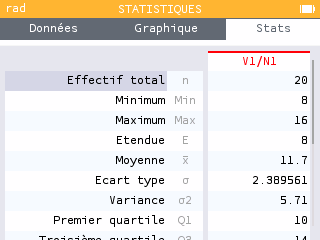
Sur la série pondérée précédente, la NumWorks affiche :
$\bar{x} = 11{,}7$ ; $\mathrm{Me} = 12$ ; $\sigma \approx 2{,}39$ ; $Q_1 = 10$ ; $Q_3 = 14$ ; écart interquartile $= 4$.
Interprétation : la classe a une moyenne légèrement inférieure à $12$, avec une dispersion modérée (écart-type d'environ $2{,}4$ points). La moitié centrale de la classe a obtenu entre $10$ et $14$ (écart interquartile de $4$ points), ce qui montre un groupe homogène autour de la médiane.
Attention
La NumWorks affiche aussi une ligne Écart-type échantillon (avec division par $n-1$), utilisée en Première et Terminale pour les échantillons. En Seconde, c'est la ligne Écart-type (division par $n$) qu'il faut lire. Les deux valeurs sont très proches mais distinctes : ne les confonds pas le jour du contrôle.
Tracer une boîte à moustaches et un histogramme
L'application Statistiques propose aussi des représentations graphiques. Depuis n'importe quel onglet, déplace la sélection sur Graphique avec puis , et valide avec OK. La NumWorks demande alors le type de représentation : Histogramme, Boîte à moustaches, ou Graphique des fréquences cumulées.
Boîte à moustaches
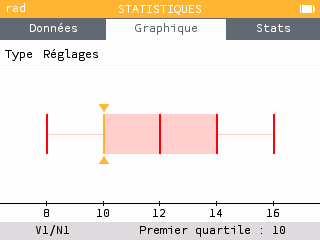
La boîte à moustaches est le diagramme associé aux quartiles : elle résume la série en cinq valeurs ($\text{min}$, $Q_1$, $\mathrm{Me}$, $Q_3$, $\text{max}$). Sélectionne Boîte à moustaches et valide : le diagramme apparaît. Déplace-toi dessus avec les flèches et : chaque point caractéristique est affiché dans la légende au bas de l'écran.
Lire la boîte à moustaches des 20 notes
Le diagramme permet de lire directement $\text{min} = 8$, $Q_1 = 10$, $\mathrm{Me} = 12$, $Q_3 = 14$, $\text{max} = 16$. Les deux moustaches (segments extérieurs) correspondent au quart le plus faible et au quart le plus fort de la classe, la boîte centrale représente la moitié centrale.
Histogramme
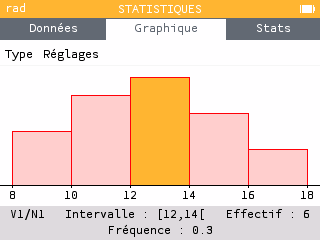
L'histogramme regroupe les valeurs par classes d'amplitude fixe. Sélectionne Histogramme et valide. Les barres apparaissent et la légende affiche l'intervalle, l'effectif et la fréquence de la barre courante. Pour changer l'amplitude des classes, appuie sur OK (ou sélectionne Réglages) : une fenêtre permet d'entrer la largeur des rectangles et le début de la série.
Histogramme des 20 notes avec classes de largeur 2
Avec un début de série à $8$ et une largeur de $2$, les barres couvrent les classes $[8\,;\,10[$, $[10\,;\,12[$, $[12\,;\,14[$, $[14\,;\,16[$, $[16\,;\,18[$. On lit directement à l'écran les effectifs $3$, $5$, $6$, $4$, $2$ et la fréquence associée à chaque classe.
Attention
La boîte à moustaches ne tient pas compte des effectifs individuels des valeurs extrêmes : si ta série contient une valeur très éloignée du reste (une note à $2$ parmi les $20$ par exemple), elle peut apparaître comme valeur aberrante (un point isolé à l'extérieur de la moustache). Cette option est désactivée par défaut : active-la via l'option Réglages → Valeurs aberrantes si tu étudies une série avec des données atypiques.
Comparer deux séries
L'application Statistiques permet de stocker jusqu'à trois tableaux en parallèle ($V_1/N_1$, $V_2/N_2$, $V_3/N_3$). C'est exactement ce qu'il faut pour comparer deux classes, deux échantillons, ou les notes d'un même élève avant et après révisions.
Notes de deux classes au même devoir
La classe A a les notes précédentes ($\bar{x} = 11{,}7$, écart interquartile $= 3$). La classe B, au même devoir, obtient : deux fois $6$, quatre fois $8$, six fois $10$, cinq fois $14$, trois fois $18$. Saisis cette seconde série dans le second tableau : déplace-toi vers la droite avec jusqu'aux colonnes $V_2$ et $N_2$, puis entre les couples (valeur, effectif) exactement comme pour $V_1/N_1$.
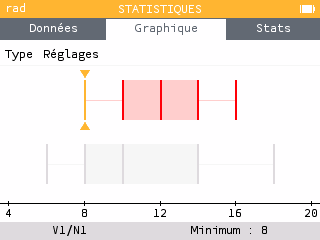
Une fois les deux séries saisies, l'onglet Stats affiche les deux colonnes côte à côte : tu peux comparer moyennes, médianes et écarts-types d'un coup d'œil. Dans l'onglet Graphique, les deux boîtes à moustaches (ou les deux histogrammes) sont superposées : utilise et pour passer de la série $1$ à la série $2$.
Astuce
Sur la boîte à moustaches superposée, la classe qui a la boîte la plus étroite est la plus homogène, même si sa moyenne est identique à celle de l'autre classe. C'est l'argument visuel décisif pour répondre à une question du type « laquelle des deux classes est la plus régulière ? ».
Remarque
Si tu veux masquer temporairement la deuxième série sans l'effacer (par exemple pour imprimer uniquement la boîte à moustaches de la classe A), sélectionne le nom de colonne $V_2$, valide avec OK, et choisis Afficher la série pour faire basculer l'interrupteur. La série passe en grisé et disparaît des graphiques et de l'onglet Stats, mais les données restent en mémoire.