
Application Grapheur en Seconde
Créez un compte gratuit pour suivre votre avancement et reprendre où vous avez laissé.
Créer un compteTutos
Saisir et tracer une fonction
L'application Grapheur (nommée Fonctions à l'écran) est celle que tu utiliseras pour visualiser les fonctions étudiées en Seconde : trinômes, fonction carré, fonction inverse, fonction racine carrée, fonctions affines. Elle permet de tracer la courbe, de lire des valeurs au curseur et d'identifier les points remarquables (zéros, extrema, intersections). On y accède depuis puis en sélectionnant la vignette Fonctions avec les flèches et en validant par OK.
Au premier lancement, l'onglet Expressions est vide : il contient une unique cellule Ajouter un élément. Tu y entres l'expression de ta fonction en utilisant la variable $x$ produite par la touche dédiée x,n,t — c'est cette touche qui saisit directement la lettre $x$, sans passer par alpha.
Tracer f(x) = x² - 3x + 1
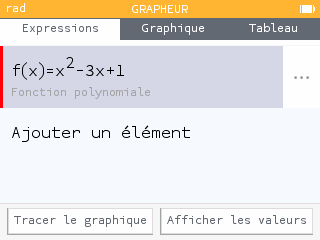
Une fois dans l'app Fonctions, place la sélection sur Ajouter un élément, appuie sur OK et choisis Fonction. Tape alors :
x,n,t x2 - 3 x,n,t + 1 OK
L'expression $f(x) = x^{2} - 3x + 1$ apparaît dans la liste. Sélectionne ensuite le bouton Tracer le graphique (ou l'onglet Graphique) puis OK : la parabole s'affiche.
Astuce
Pour tracer plusieurs fonctions à la fois, reviens à l'onglet Expressions et utilise à nouveau Ajouter un élément. La NumWorks affecte automatiquement une couleur différente à chaque nouvelle courbe : pratique pour comparer, par exemple, $f(x) = x^{2}$ et $g(x) = \sqrt{x}$ sur un même repère.
Tracer la fonction racine carrée g(x) = √x
Toujours dans l'onglet Expressions, choisis Ajouter un élément puis Fonction et tape :
√ x,n,t OK
La racine carrée a sa touche dédiée √ : pas besoin de shift. La NumWorks n'affiche la courbe que sur $[0\ ;\ +\infty[$ puisque $\sqrt{x}$ n'est pas définie pour $x < 0$ — elle respecte automatiquement l'ensemble de définition.
Régler la fenêtre d'affichage
Par défaut, la fenêtre couvre environ $-10 \leqslant x \leqslant 10$ et $-10 \leqslant y \leqslant 10$, mais cet intervalle n'est pas toujours adapté. Si la courbe sort de l'écran ou, au contraire, si elle apparaît aplatie, il faut adapter la fenêtre. La NumWorks propose trois modes d'ajustement et deux raccourcis clavier très utiles en contrôle.
| + | Zoome sur la zone autour du curseur |
| - | Dézoome pour élargir le champ de vision |
| Auto | La calculatrice ajuste $X_{\min}, X_{\max}, Y_{\min}, Y_{\max}$ pour faire apparaître les points remarquables |
| Axes | Tu saisis toi-même $X_{\min}, X_{\max}, Y_{\min}, Y_{\max}$ au clavier |
| Naviguer | Déplacement libre de la fenêtre avec les flèches |
Les modes Auto, Axes et Naviguer se trouvent sous l'onglet Graphique, dans la barre d'options en bas de l'écran. Sélectionne l'un d'eux avec les flèches puis OK.
Cadrer manuellement la parabole f(x) = x² - 3x + 1
Depuis l'onglet Graphique, descends sur l'option Axes et appuie sur OK. Règle alors :
X début $= -2$, X fin $= 5$, Y début $= -2$, Y fin $= 5$
puis Valider + OK. La parabole est maintenant bien centrée et son sommet est visible.
Attention
Si un pictogramme $\neq$ apparaît à droite du menu Axes, cela signifie que le repère n'est pas orthonormé : une unité en $x$ n'a pas la même longueur visuelle qu'une unité en $y$. Pour les figures géométriques (cercles, angles) c'est important de cocher Orthonormer dans ce menu, sinon un cercle apparaît comme une ellipse.
Lire des valeurs sur la courbe
Une fois la courbe tracée, tu peux lire ses coordonnées en déplaçant le curseur. Les coordonnées $(x\ ;\ f(x))$ du point sélectionné s'affichent en permanence dans le bandeau au bas de l'écran.
| Déplacent le curseur sur la courbe, vers la gauche ou vers la droite | |
| Basculent d'une courbe à une autre, si plusieurs sont tracées | |
| Taper un nombre au clavier | Amène le curseur directement sur le point d'abscisse choisie |
Calculer f(2) pour f(x) = x² - 3x + 1
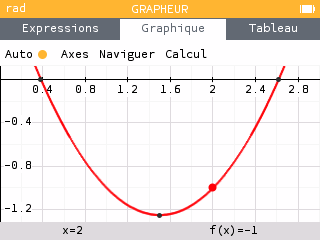
Dans l'onglet Graphique, assure-toi que le curseur est bien sur la parabole (sinon, utilise ou pour y revenir). Tape alors directement :
2 OK
Le curseur saute sur le point d'abscisse $2$ et le bandeau affiche $x = 2\ ;\ y = -1$. Tu lis donc $f(2) = -1$, ce qui se vérifie à la main : $2^{2} - 3\times 2 + 1 = 4 - 6 + 1 = -1$.
Trouver zéros et extrema
Quand le curseur passe sur un point remarquable de la courbe (zéro, minimum, maximum, intersection avec une autre courbe), il devient noir et la légende indique de quel type de point il s'agit. Mais la méthode la plus fiable consiste à passer par le menu Calcul : tu demandes explicitement à la NumWorks de chercher un zéro ou un extremum, et elle s'y place automatiquement.
Pour ouvrir ce menu, place le curseur sur la courbe souhaitée et appuie sur OK : un menu d'options s'affiche. Sélectionne alors Rechercher puis, dans le sous-menu, l'élément voulu.
| Zéros | Place le curseur sur une solution de $f(x) = 0$ (abscisse à l'origine) |
| Minimum | Place le curseur sur un minimum local de la fonction |
| Maximum | Place le curseur sur un maximum local de la fonction |
| Intersection | Place le curseur sur un point commun avec une autre courbe |
| Antécédent | Cherche un antécédent d'une ordonnée donnée (résout $f(x) = k$) |
Trouver le minimum de f(x) = x² - 3x + 1
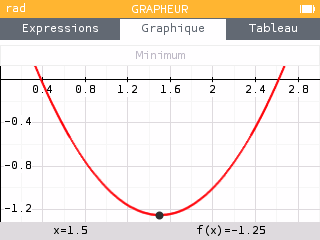
Sur le graphique de la parabole, appuie sur OK pour ouvrir le menu de la courbe, sélectionne Rechercher puis Minimum et valide par OK. Le curseur saute automatiquement au sommet et le bandeau indique $x = 1{,}5\ ;\ y = -1{,}25$. Le minimum de $f$ sur $\mathbb{R}$ vaut donc $-1{,}25$, atteint en $x = 1{,}5$ — ce qui correspond bien à l'abscisse $\dfrac{3}{2}$ attendue pour le sommet d'un trinôme du type $x^{2} + bx + c$.
Trouver les solutions de x² - 3x + 1 = 0
Toujours sur la même parabole, appuie sur OK, puis Rechercher → Zéros → OK. Le curseur se place sur le premier zéro : $x \approx 0{,}382$. Appuie sur pour sauter au zéro suivant : $x \approx 2{,}618$. L'équation $x^{2} - 3x + 1 = 0$ admet donc deux solutions, situées de part et d'autre de l'axe de symétrie $x = 1{,}5$.
Attention
La commande Zéros ne trouve que les zéros visibles dans la fenêtre d'affichage. Si une racine est en dehors du cadre, la NumWorks ne la renvoie pas. En cas de doute, dézoome avec - ou bascule sur Auto pour élargir la vue avant de relancer la recherche.
Résoudre graphiquement une équation $f(x) = g(x)$
Pour résoudre graphiquement une équation du type $f(x) = g(x)$, il suffit de tracer les deux courbes et de chercher leurs intersections. C'est une méthode très utilisée en Seconde quand on ne connaît pas encore la résolution algébrique.
Résoudre graphiquement x² = 2x + 3
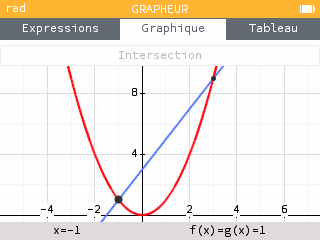
Pose $f(x) = x^{2}$ et $g(x) = 2x + 3$. Dans l'onglet Expressions, ajoute ces deux fonctions puis bascule sur Graphique. Place le curseur sur la parabole $f$, appuie sur OK → Rechercher → Intersection → OK. Le curseur se pose sur $(-1\ ;\ 1)$. Appuie sur pour sauter à l'intersection suivante : $(3\ ;\ 9)$.
L'équation $x^{2} = 2x + 3$ admet donc exactement deux solutions : $x = -1$ et $x = 3$. Tu peux vérifier à la main : $(-1)^{2} = 1 = 2\times(-1) + 3$ et $3^{2} = 9 = 2\times 3 + 3$.
Astuce
Pour résoudre une équation du type $f(x) = k$ où $k$ est un nombre (par exemple $x^{2} = 5$), la méthode la plus rapide est d'utiliser Rechercher → Antécédent : le menu te demande la valeur de $k$, tu tapes $5$ puis OK, et la calculatrice place le curseur sur le ou les antécédents de $5$ par $f$.
Utiliser le tableau de valeurs
Le tableau de valeurs complète le tracé en donnant une vue numérique de la fonction. Il est pratique pour remplir un tableau de valeurs à recopier sur une copie, vérifier une image précise, ou repérer un changement de signe. On y accède par l'onglet Tableau, directement accessible en haut de l'écran.
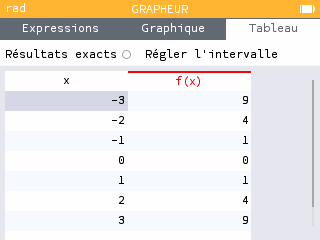
Tableau de valeurs de f(x) = x² de -3 à 3 avec un pas de 1
Depuis l'onglet Tableau (avec $f(x) = x^{2}$ déjà saisie dans les expressions), sélectionne Régler l'intervalle au-dessus du tableau puis OK. Renseigne :
X début $= -3$, X fin $= 3$, Pas $= 1$
puis Valider + OK. Le tableau affiche les couples $(-3\ ;\ 9)$, $(-2\ ;\ 4)$, $(-1\ ;\ 1)$, $(0\ ;\ 0)$, $(1\ ;\ 1)$, $(2\ ;\ 4)$, $(3\ ;\ 9)$ — ce sont exactement les valeurs à reporter dans le tableau de variation de la fonction carré.
Astuce
Tu peux aussi saisir toi-même des valeurs de $x$ dans la première colonne : place la sélection sur une case, tape le nombre puis OK. La NumWorks calcule automatiquement l'image. C'est pratique pour tester une valeur précise, par exemple $x = \sqrt{2}$ ou $x = -1{,}5$, sans modifier le pas régulier.
Remarque
Sous l'onglet Tableau, l'option Résultats exacts force l'affichage des images sous forme exacte (fractions, racines). Utile en Seconde pour un tableau de valeurs de la fonction inverse $f(x) = \dfrac{1}{x}$ : tu obtiens $\dfrac{1}{2}$, $\dfrac{1}{3}$… plutôt que des approximations décimales.