
Découvrir la calculatrice NumWorks
Créez un compte gratuit pour suivre votre avancement et reprendre où vous avez laissé.
Créer un compteTutos
Prise en main : allumer et découvrir l'écran d'accueil
La NumWorks s'allume en appuyant sur la touche (noire, en haut du clavier). Un même appui rallume la machine sans perdre les calculs en cours. Pour l'éteindre, enchaîne les deux touches suivantes :
shift
Dès l'allumage, tu arrives sur le menu d'accueil : une grille où chaque vignette représente une application (Calculs, Grapheur, Équations, Statistiques, Probabilités, Suites, Python, Paramètres…). Pour y revenir à tout moment depuis n'importe quelle application, appuie sur la touche jaune .
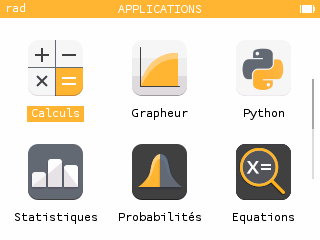
Pour lancer une application, déplace la sélection avec les flèches directionnelles puis valide avec OK. La touche OK (ronde, en haut à droite) sert partout à confirmer un choix de menu. La touche annule ou remonte à l'écran précédent.
| Allume (ou rallume) la calculatrice | |
| Retour au menu des applications | |
| Déplace la sélection | |
| OK | Valide / lance l'application sélectionnée |
| Annule ou revient à l'écran précédent | |
| EXE | Exécute un calcul dans l'application Calculs |
Comprendre le clavier
Toutes les touches du clavier NumWorks sont blanches, à deux exceptions près : la touche d'allumage (noire) et la touche d'accueil (jaune). Sur chaque touche blanche, trois informations sont imprimées : la fonction principale (en noir, au centre), une fonction shift en orange au-dessus, et une lettre alpha en bleu au-dessus.
Les fonctions scientifiques
En haut à gauche se trouvent les fonctions mathématiques : sin cos tan ln log. Elles s'utilisent comme dans un logiciel : tape d'abord la fonction, puis l'argument entre parenthèses.
Calculer cos(60°)
La séquence de touches à saisir est :
cos 6 0 ) EXE
Après cos, la calculatrice ouvre automatiquement une parenthèse. En mode degrés, le résultat affiché est $0{,}5$.
Le pavé numérique
La partie centrale regroupe les chiffres 0 à 9, le point décimal . et les parenthèses ( ). Sur la NumWorks, le séparateur décimal est un point : tape . pour écrire $3{,}14$, la calculatrice affichera $3.14$.
Les opérateurs
À droite, les quatre opérateurs + - × ÷ sont alignés verticalement. La touche - sert aussi à saisir les nombres négatifs (pas besoin d'une touche +/− séparée).
Les touches de validation et d'annulation
Quatre touches dominent les manipulations courantes :
- OK — valide un choix de menu ou une saisie (ronde, en haut à droite).
- EXE — lance l'exécution d'un calcul (rectangulaire, en bas à droite du pavé).
- — remonte à l'écran précédent ou annule une sélection de menu.
- — retour arrière : efface le dernier caractère saisi dans un calcul. Avec shift + , la fonction clear efface toute la ligne.
Attention
Ne pas confondre (navigation — ressort d'un écran) et (édition — supprime un caractère). La première ne corrige pas une faute de frappe dans un calcul.
Astuce
Si tu te perds dans les menus, appuie sur pour revenir à la case départ, puis recommence.
Les touches shift et alpha : les fonctions cachées
Chaque touche blanche porte trois fonctions : celle imprimée au centre (fonction principale), celle imprimée en orange juste au-dessus (fonction shift) et celle imprimée en bleu (fonction alpha, qui correspond à une lettre). Le clavier est ainsi beaucoup plus compact que celui d'une calculatrice classique.
Utiliser la touche shift
Pour activer la fonction orange écrite au-dessus d'une touche, appuie d'abord sur shift puis sur la touche voulue. Par exemple, pour verrouiller l'accès aux fonctions oranges, appuie deux fois sur shift. Un indicateur apparaît en haut de l'écran jusqu'au prochain appui sur shift.
Attention
Les fonctions les plus courantes du lycée ont leur touche dédiée et n'ont pas besoin de shift : la racine carrée √, le carré x2, la puissance xy, l'exponentielle ex, le logarithme népérien ln et décimal log sont toutes des touches principales.
Calculer √169
Appuie directement sur la touche racine carrée (pas besoin de shift) :
√ 1 6 9 EXE
Une racine carrée vide s'affiche, tu tapes $169$ à l'intérieur, puis la calculatrice donne $13$.
Utiliser la touche alpha pour écrire des lettres
Les lettres (marquage bleu) servent à nommer des variables ou à saisir un script Python. Appuie sur alpha puis sur la touche portant la lettre voulue :
alpha 4
écrit la lettre $P$. Pour une majuscule, commence par shift alpha puis la lettre.
Comme pour shift, un double appui sur alpha verrouille le clavier en mode alpha jusqu'à un nouvel appui sur alpha. Pratique pour saisir un mot entier sans répéter alpha à chaque lettre.
Saisir un premier calcul
L'application Calculs est celle que tu utiliseras le plus souvent. Elle s'ouvre depuis le menu d'accueil.
Saisir une expression avec parenthèses
La NumWorks respecte les priorités opératoires : multiplications et divisions avant les additions et soustractions. Les parenthèses servent à forcer un regroupement.
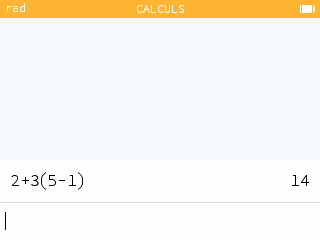
Calculer 2 + 3 × (5 - 1)
La séquence de touches à saisir est :
2 + 3 × ( 5 - 1 ) EXE
La calculatrice affiche $14$.
Saisir une fraction en écriture naturelle
La NumWorks utilise par défaut l'écriture naturelle 2D : les fractions, racines et exposants s'affichent comme dans un cahier. Après avoir tapé le numérateur puis ÷, tu es positionné au dénominateur. Pour sortir de la fraction et continuer le calcul, utilise la flèche .
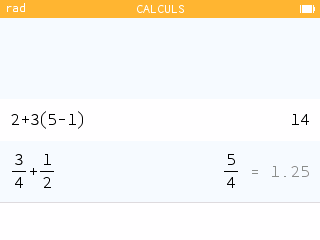
Calculer 3/4 + 1/2
La séquence de touches à saisir est :
3 ÷ 4 + 1 ÷ 2 EXE
Le résultat s'affiche sous forme de fraction simplifiée : $\dfrac{5}{4}$.
Réutiliser un résultat avec Ans
Pour enchaîner deux calculs, la touche Ans rappelle automatiquement le dernier résultat obtenu. C'est utile quand tu décomposes un calcul en plusieurs étapes.
Calculer le carré du résultat précédent
Après avoir obtenu $\dfrac{5}{4}$ à l'exemple précédent, saisis :
Ans x2 EXE
La calculatrice calcule $\left(\dfrac{5}{4}\right)^2 = \dfrac{25}{16}$.
Astuce
Tu peux aussi récupérer un ancien calcul en remontant dans l'historique avec . Sélectionne la ligne voulue et appuie sur OK pour recopier l'expression, ou sur pour récupérer uniquement le résultat.
Régler la calculatrice avec l'app Paramètres
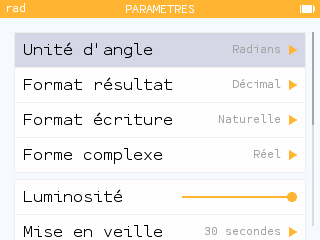
Avant de travailler sur un chapitre, il faut parfois ajuster la configuration de la machine : l'unité d'angle, le format d'affichage des résultats ou la langue. Tout se fait depuis l'application Paramètres, accessible depuis .
Unité d'angle (deg / rad)
C'est le réglage le plus important en trigonométrie : en mode Degrés, $\sin(30)$ donne $0{,}5$ ; en mode Radians, $\sin(30)$ donne environ $-0{,}988$ (car $30$ est alors lu comme $30$ radians). L'unité active est affichée en haut de l'écran sous la forme deg ou rad.
Attention
En Seconde et en Première, travaille généralement en degrés. En Terminale, le programme passe aux radians (dérivées de $\sin$ et $\cos$, intégrales). Vérifie l'indicateur en haut de l'écran avant chaque calcul trigonométrique.
Format résultat
Trois formats sont disponibles : Décimal (écriture usuelle), Scientifique (écriture du type $a \times 10^n$) et Ingénieur (exposants multiples de $3$). Le nombre de chiffres significatifs est ajustable jusqu'à $14$. Pour un usage quotidien au lycée, garde le format Décimal.
Langue, luminosité, police Python
La section Langue te permet de passer la machine en français (assure-toi que Pays est également réglé sur France pour utiliser les conventions mathématiques françaises, notamment le logarithme népérien noté $\ln$). La luminosité se règle avec les flèches . La section Police Python change la taille des caractères dans l'éditeur de scripts.
Le mode examen
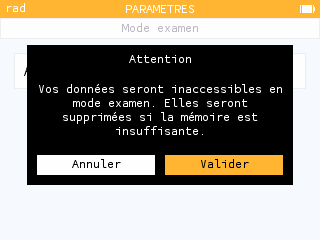
Le mode examen est exigé lors du Bac et de certains contrôles : il efface toutes les données personnelles (historique, variables, scripts Python, listes) et fait clignoter une LED rouge sur la tranche de la machine pour que le surveillant puisse contrôler son activation.
Pour l'activer, va dans Paramètres > Mode examen, sélectionne Activer le mode examen, confirme avec OK puis Valider sur le message d'avertissement.
Attention
Une fois activé, tu ne peux plus sortir du mode examen avec la seule calculatrice : il faut la brancher en USB à un ordinateur. Ne l'active jamais par curiosité la veille d'un contrôle — tu perdrais tous tes scripts et variables.
Astuce
Prépare tes scripts Python et tes listes bien avant l'épreuve, puis n'active le mode examen qu'au dernier moment, juste avant d'entrer en salle. Et vérifie que la LED clignote bien en rouge : c'est la preuve que le mode est actif.
Récapitulatif des touches essentielles
| Allumer / éteindre (avec shift) | |
| Menu des applications | |
| OK | Valider un choix de menu, lancer, entrer |
| EXE | Exécuter un calcul |
| Retour à l'écran précédent | |
| Retour arrière (efface un caractère) ; shift = clear (efface la ligne) | |
| shift | Fonction orange au-dessus d'une touche |
| alpha | Lettre bleue au-dessus d'une touche |
| Ans | Rappeler le dernier résultat |
| Catalogue de fonctions avancées | |
| var | Variables stockées |
Remarque
Les tutos suivants de cette série reprennent ces mêmes touches sans les redétailler. Si tu bloques sur une manipulation, reviens à cette fiche ou au récapitulatif ci-dessus.