
Découvrir Scratch
Créez un compte gratuit pour suivre votre avancement et reprendre où vous avez laissé.
Créer un compteTutos
Ouvrir Scratch et découvrir l'interface
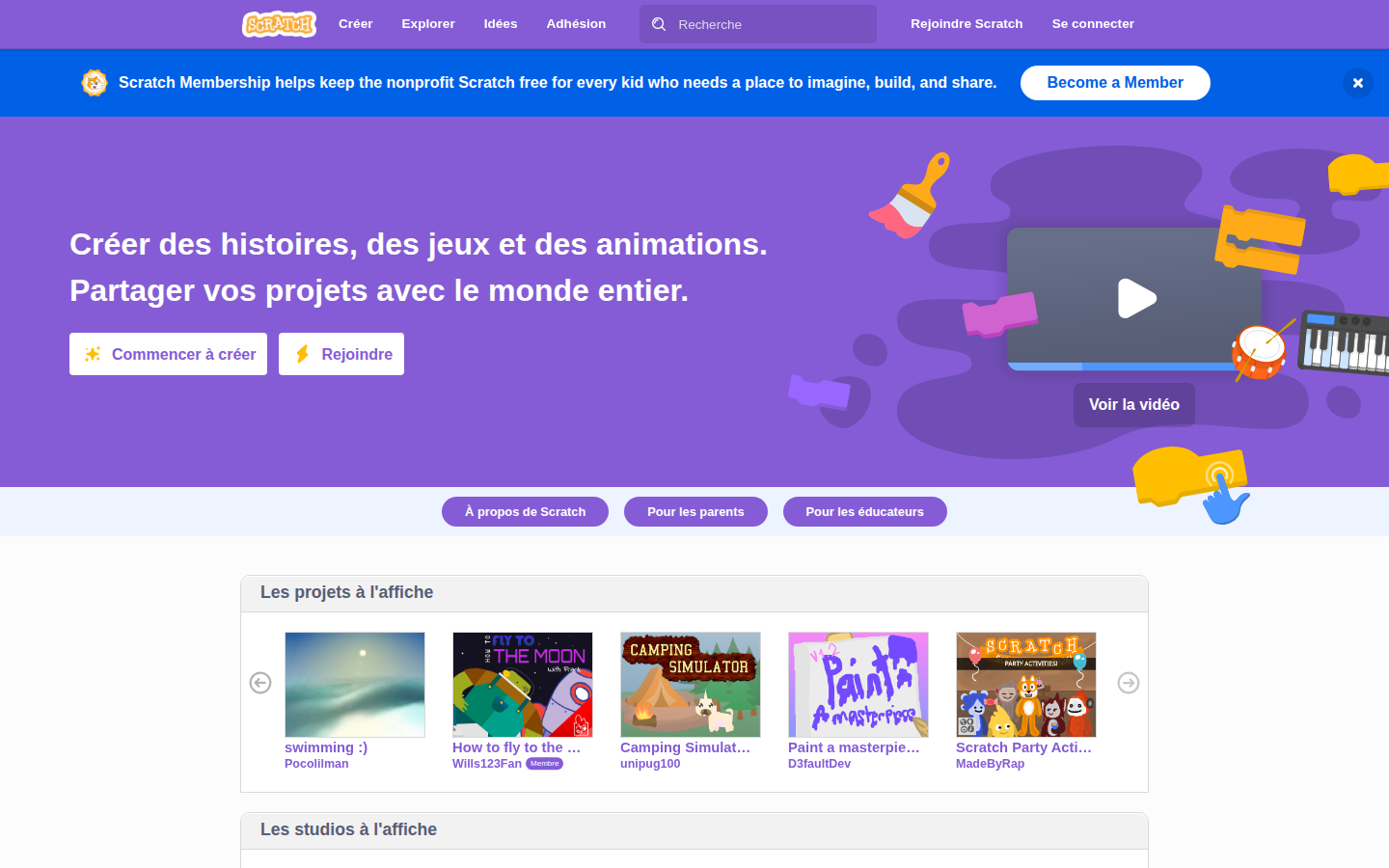
Scratch est un logiciel de programmation visuelle développé par le MIT. Il s'utilise directement dans un navigateur, sans installation, à l'adresse scratch.mit.edu. Sur la page d'accueil, clique sur le bouton Créer : tu arrives sur l'éditeur, où l'on construit un programme en empilant des blocs colorés.
L'éditeur de Scratch est organisé en trois grandes zones, de gauche à droite. À gauche, la palette de blocs : la liste de toutes les instructions disponibles, rangées par catégories de couleur. Au centre, la zone de script : l'espace où tu déposes les blocs pour construire ton programme. À droite, la scène : le rectangle où le lutin (le personnage) se déplace et où s'affiche le résultat du programme. Sous la scène se trouvent les lutins du projet.
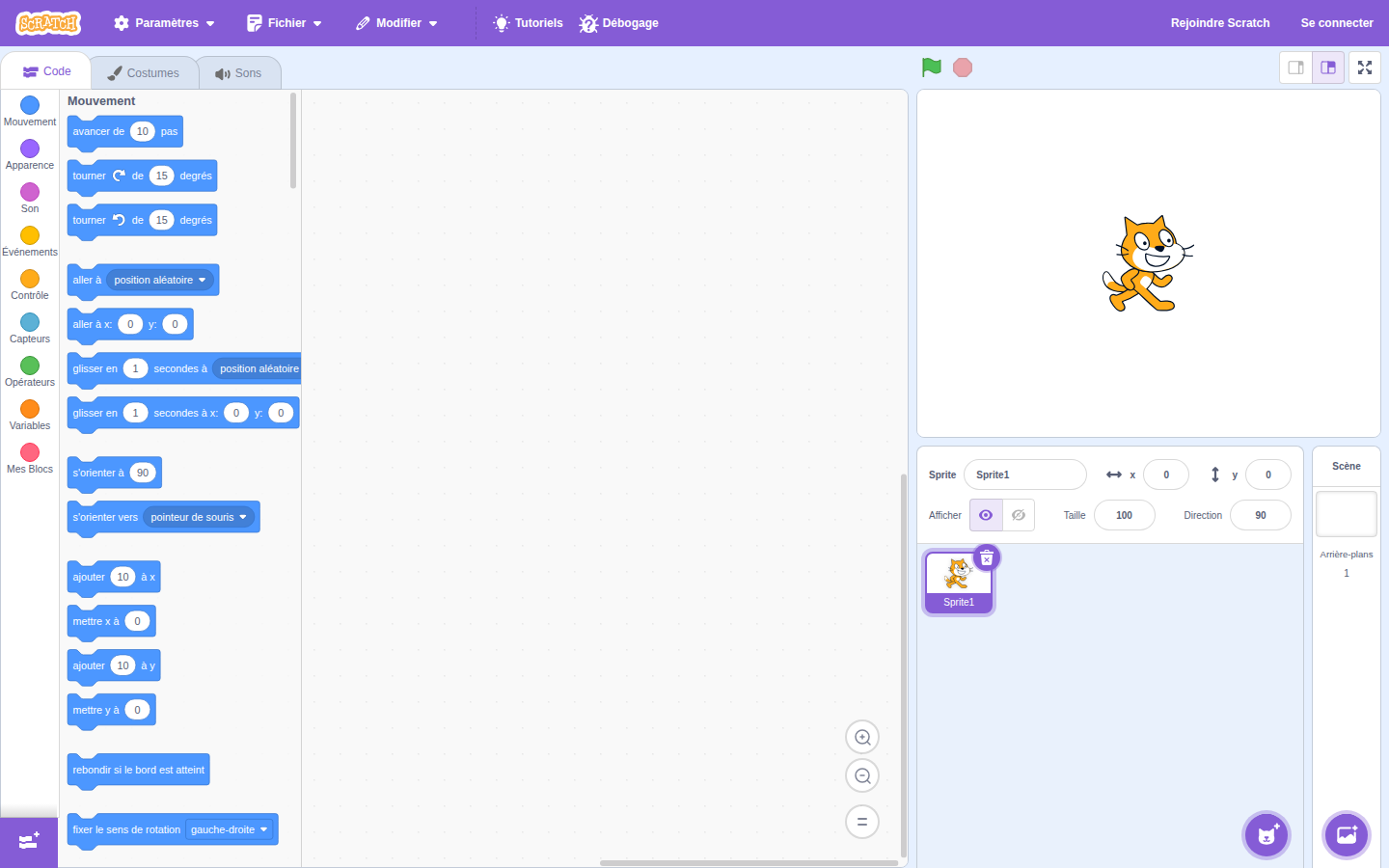
| Action | Effet |
|---|---|
| Palette de blocs (gauche) | Choisir une catégorie puis le bloc voulu |
| Zone de script (centre) | Faire glisser les blocs pour les assembler |
| Scène (haut droite) | Voir le programme s'exécuter |
| Liste des lutins (bas droite) | Sélectionner ou ajouter un personnage |
| Drapeau vert (au-dessus de la scène) | Lancer le programme |
| Bouton rouge (au-dessus de la scène) | Stopper le programme |
Les catégories de blocs
Chaque catégorie de la palette possède sa propre couleur. Cette couleur se retrouve sur les blocs eux-mêmes dans la zone de script : il est donc facile de repérer en un coup d'œil le rôle d'un bloc.

Les catégories les plus utilisées au collège sont :
- Mouvement (bleu) : faire avancer, tourner ou se déplacer le lutin sur la scène ;
- Apparence (violet) : faire dire ou penser quelque chose au lutin, changer son costume ;
- Contrôle (jaune) : boucles (répéter, toujours) et tests (si … alors) ;
- Capteurs (bleu clair) : poser une question, détecter une touche du clavier ou un bord de scène ;
- Opérateurs (vert) : effectuer des calculs et des comparaisons ($+$, $-$, $\times$, $=$, $<$, $>$) ;
- Variables (orange) : créer une mémoire pour stocker un nombre (compteur, score…) ;
- Stylo (vert foncé) : laisser une trace en se déplaçant, pour dessiner des figures (extension à activer).
Remarque
Le bloc Stylo n'apparaît pas par défaut. Il faut l'activer en cliquant sur le bouton bleu Ajouter une extension en bas à gauche de la palette, puis choisir Stylo dans la liste.
Créer son premier programme
Un programme Scratch démarre toujours par un bloc chapeau (forme arrondie en haut). Le plus courant est le bloc quand drapeau vert cliqué, qui se trouve dans la catégorie Événements. Quand l'utilisateur clique sur le drapeau vert situé au-dessus de la scène, toutes les instructions empilées sous ce chapeau s'exécutent dans l'ordre.
Premier programme : faire parler le lutin
On veut que le chat dise « Bonjour ! » pendant 2 secondes quand on lance le programme.

Pour le construire :
- Clique sur la catégorie Événements (jaune-marron) et fais glisser le bloc quand drapeau vert cliqué dans la zone de script.
- Clique sur la catégorie Apparence (violet) et fais glisser le bloc dire … pendant … secondes sous le précédent : il doit s'aimanter.
- Remplace le texte par défaut par Bonjour ! et règle la durée à 2 secondes.
- Clique sur le drapeau vert au-dessus de la scène : le chat affiche une bulle.
?
Ouvre-le dans Scratch avec Fichier > Importer depuis votre ordinateur, puis clique sur le drapeau vert.
Deuxième programme : un déplacement au clavier
On veut que le lutin avance de 50 pas chaque fois qu'on appuie sur la barre espace.

Le bloc quand espace est pressée se trouve aussi dans la catégorie Événements. À chaque appui sur la touche espace, le programme s'exécute : le lutin se déplace vers la droite. C'est une autre façon de lancer un programme, sans passer par le drapeau vert.
?
Astuce
Un projet peut contenir plusieurs blocs chapeau en même temps : un pour le drapeau vert, un pour la touche espace, un pour le clic sur un lutin, etc. Chaque chapeau lance sa propre suite d'instructions, indépendamment des autres.
Manipuler les blocs
Quelques gestes sont utiles à connaître pour gagner du temps quand on construit un programme. Les blocs s'assemblent par aimantation : il suffit d'approcher un bloc d'un autre, une zone blanche apparaît pour signaler l'emplacement où il se collera. Pour détacher un bloc, on attrape le bloc concerné et on le tire vers le bas : tous les blocs situés sous lui suivent.
| Action | Effet |
|---|---|
| Glisser un bloc de la palette vers la zone de script | Ajoute le bloc au programme |
| Empiler un bloc sur un autre | Aimantation automatique, le bloc se colle |
| Faire glisser un bloc vers la palette | Supprime le bloc (et tous ceux qui sont dessous) |
| Clic droit sur un bloc | Menu : Dupliquer, Supprimer, Ajouter un commentaire |
| Clic droit dans la zone de script | Annuler ou Rétablir une action |
| Clic sur une catégorie de la palette | Affiche tous les blocs de cette catégorie |
Astuce
Quand un programme commence à devenir long, on peut dupliquer une suite de blocs entière : un clic droit sur le premier bloc d'une pile entraîne la duplication de toute la suite située en dessous. C'est plus rapide que de reconstruire un script identique à la main.
Attention
Un bloc n'est exécuté que s'il est attaché à un bloc chapeau (en haut d'une pile). Un bloc isolé dans la zone de script n'a aucun effet quand on clique sur le drapeau vert. Si ton programme ne réagit pas, vérifie d'abord que tout est bien assemblé sous un chapeau.
Le lutin et la scène
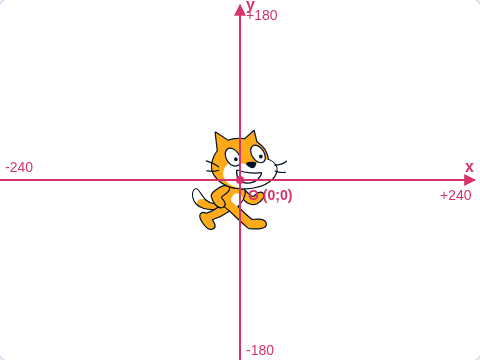
La scène est un repère orthogonal. Son centre a pour coordonnées $(0\,;\,0)$. L'axe horizontal va de $-240$ (à gauche) à $+240$ (à droite), et l'axe vertical va de $-180$ (en bas) à $+180$ (en haut). La position du lutin est donnée à tout instant par le couple $(x\,;\,y)$ affiché en haut de la zone des informations du lutin.
Chaque lutin possède ses propres scripts. On en sélectionne un en cliquant sur sa vignette dans la liste en bas à droite : la zone de script affiche alors uniquement ses blocs à lui. Un lutin peut aussi avoir plusieurs costumes (apparences) : on passe d'un costume à l'autre avec les blocs de la catégorie Apparence, ce qui permet par exemple d'animer un personnage qui marche.
| Action | Effet |
|---|---|
| Sélectionner un lutin (clic sur sa vignette) | Affiche ses scripts dans la zone centrale |
| Bouton Choisir un lutin (bas droite, icône chat+) | Ajouter un nouveau lutin |
| Onglet Costumes (en haut de la zone centrale) | Voir et modifier les costumes |
| Onglet Sons | Voir et modifier les sons associés au lutin |
| Bouton Choisir un arrière-plan (sous la liste des lutins) | Changer le décor de la scène |
Sauvegarder et retrouver son projet
Pour conserver son travail d'une séance à l'autre, il faut créer un compte sur scratch.mit.edu (gratuit). En haut à droite, le bouton S'inscrire demande un nom d'utilisateur, un mot de passe et une adresse e-mail. Une fois connecté, chaque projet créé apparaît dans la rubrique Mes affaires.
| Action | Effet |
|---|---|
| Bouton S'inscrire (en haut à droite) | Crée un compte gratuit |
| Bouton Se connecter | Retrouve ses projets d'une séance à l'autre |
| Menu Fichier > Enregistrer maintenant | Sauvegarde le projet en cours |
| Menu Fichier > Enregistrer sur votre ordinateur | Télécharge un fichier .sb3 (utile sans compte) |
| Menu Fichier > Importer depuis votre ordinateur | Ouvre un projet .sb3 enregistré |
| Rubrique Mes affaires (menu utilisateur, en haut à droite) | Liste tous tes projets |
Remarque
Sans compte, on peut quand même travailler : il suffit de télécharger son projet en fin de séance via Fichier > Enregistrer sur votre ordinateur. À la séance suivante, on rouvre le fichier .sb3 depuis l'éditeur avec Fichier > Importer depuis votre ordinateur.
Partager un projet et faire un remix
Quand un projet est terminé, on peut le rendre public en cliquant sur le bouton Partager situé en haut de l'éditeur. Le projet reçoit alors une adresse (URL) que l'on peut envoyer à quelqu'un. Toute personne qui ouvre cette adresse peut voir le projet, le tester, et même cliquer sur Remixer : Scratch fait alors une copie modifiable du projet dans son propre compte. C'est le principe central de la communauté Scratch : on apprend en lisant et en modifiant les programmes des autres.
Astuce
Pour chaque tuto Scratch de ce site, tu peux télécharger un fichier `.sb3` contenant le projet de la fiche. Ouvre-le ensuite dans l'éditeur via Fichier > Importer depuis votre ordinateur, teste-le sur la scène, puis modifie les blocs à ta façon — c'est la meilleure manière de comprendre comment il fonctionne.
Récapitulatif des raccourcis utiles
| Action | Effet |
|---|---|
| Drapeau vert (au-dessus de la scène) | Lance tous les programmes commençant par quand drapeau vert cliqué |
| Bouton rouge | Stoppe tous les programmes en cours |
| Clic droit sur un bloc | Dupliquer, supprimer, commenter |
| Glisser un bloc vers la palette | Suppression |
| Cmd/Ctrl + Z dans la zone de script | Annuler la dernière action |
| Clic sur le bouton plein écran (au-dessus de la scène) | Voir la scène en grand pour tester |
| Bouton Tutoriels (en haut) | Accéder aux mini-tutoriels intégrés (anglais) |
Attention
Scratch existe en deux versions principales : Scratch 3 (l'actuelle, dans le navigateur, utilisée ici) et Scratch 2 (l'ancienne, plus utilisée). Tous les exemples de ce site utilisent Scratch 3. Si un programme téléchargé refuse de s'ouvrir, vérifie qu'il a bien l'extension .sb3 et non .sb2.
Astuce
Projet tout-en-un — Le fichier ci-dessous regroupe sur le même lutin les deux scripts vus dans le tuto : « dire Bonjour ! pendant 2 secondes » sur le drapeau vert, et « avancer de 50 pas » sur la touche espace. C'est une base idéale pour expérimenter : modifie les valeurs (texte, durée, nombre de pas) ou ajoute tes propres blocs pour t'approprier l'interface.